
※本記事はプロモーション(広告)を含みます。スピークの30日間の無料体験の提供を受け、実際に使ったうえで書いています。
「英語、話せますか?」そう聞かれて、はっきり「はい」と言えなかった。そんな社会人の方に向けて書きました。私は企業のCEO専属通訳を10年務め、いまは個別指導塾の英語講師をしています。
英語を話せるようになるには、知識を増やすより、声に出す回数を増やすことが大切です。間違えても恥ずかしくない相手と、短い時間でも毎日口を動かします。AI英会話アプリのスピーク(Speak)なら、ビデオレッスンで学び、繰り返し練習し、AIと会話し、修正点を復習するという流れを、1つのアプリで進められます。
- 英語の表現は知っているのに、いざ話そうとすると口が止まる
- 間違えるのが怖くて、つい黙ってしまう
- 話す相手も、時間もない。続けられる自信もない
あなたは、英語ができない人ではありません。単語も熟語も知っている。足りないのは、声に出す「口の回路」だけです。先に「英会話ができない人には『共通の特徴』がある」を読んだ方は、その続きです。
私は、30日間の無料体験(プレミアムプラス)で、使い始めたところです。この記事は、使いながら書いた途中経過です。気づいたことは追記します。
スピーク(Speak)とは|声に出して話す練習に特化したAI英会話アプリ
スピークは、実際に声に出して話すアウトプット練習に特化したAI英会話アプリです。AIを相手に予約なしで会話練習ができ、その場でフィードバックが返ってきます。
- 全世界で1,500万ダウンロード突破
- 日本のApp Store教育カテゴリで1位を獲得
- OpenAIと提携し、OpenAI Startup Fundが出資
- シリコンバレーで開発
- 吉沢亮さんを起用したTVCMが2026年1月に公開
- 7日間の無料体験あり
- 法人向け「スピーク for Business」は500社以上が導入
学び方は3ステップです。
- 学ぶ:ビデオレッスン等で、新しいフレーズを学ぶ
- 練習する:繰り返しスピーキング練習をして、考えなくても話せる状態を目指す
- 実践する:AI相手に学んだフレーズで自由に会話し、修正点をもとにレッスンが作成されて「学ぶ」に戻る
コースは7段階|レベルの目安
公式ページによると、スピークには600以上のレッスンと、5,000以上の英語表現があります(2026年9月19日時点)。コースは、超初級から上級までの7段階です。超初級では、自己紹介や簡単な飲み物の注文などを扱います。
| コース | CEFR(ヨーロッパ言語共通参照枠)の目安 |
|---|---|
| 超初級 | A1 |
| 初級 | A1 |
| 基礎 | A1 |
| 基礎プラス | A2 |
| 中級 | B1 |
| 中上級 | B2 |
| 上級 | C1 |
スピークで、話す練習を続けやすい4つの理由
話す練習を続けやすい仕組みを、4つ挙げます。私が使って確かめたことと、公式の説明を、分けて書きます。
言い間違えても、その場で直してくれる
スピークでは、話した英語の文法や表現のミスがその場で修正され、正しい言い方を練習できます。
講師の習性で、わざと間違えて言ってみました。「Did you try any clam chowder?」の any を抜いて言うと、間違いを拾って、正しい形を示してくれました。もう一度試しても、同じように直してくれました。
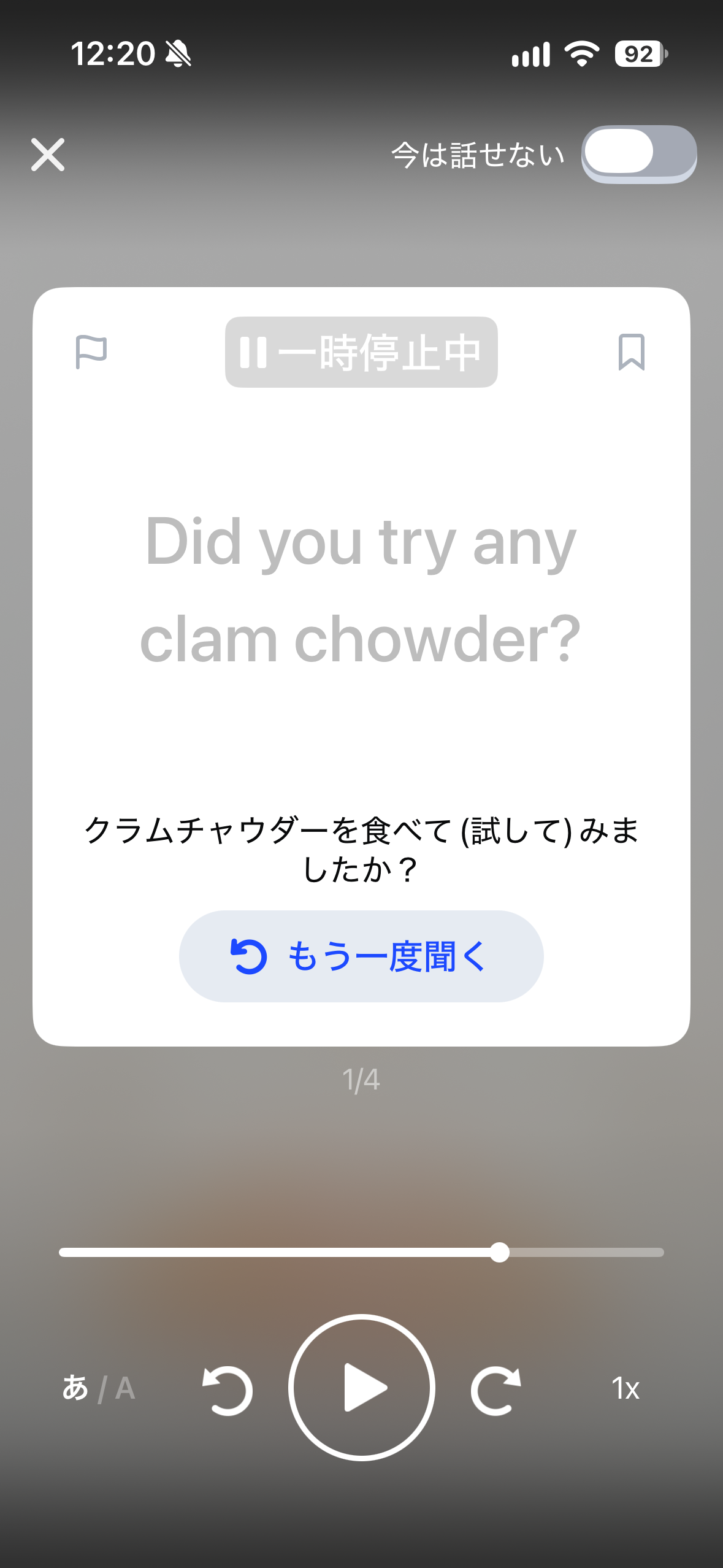
ロールプレイでも、わざと of を抜いて試したところ、同じように直してくれました。間違いをその場で直してもらえるので、話すことへのハードルは下がりやすくなります。(個人の感想です。)
ハンズフリーで、スキマ時間にも進められる
スピークには、ハンズフリーモードが用意されています。レッスン中に、画面右上のハンズフリーボタンをタップして、青く表示されたらオンです。オンにすると、「次へ」をタップせずに、画面に触れないままレッスンを進められます。家事をしながらなど、手が空かない時間にも使えます。
公式ヘルプセンターには、スピーキングドリルとリアル会話の両方で使えると書かれています。オンとオフは、いつでも切り替えられます。
間違えた表現は、復習レッスンが拾ってくれる
会話練習で間違えた表現は、復習レッスンで繰り返し練習できます。私が使った、間違いをもとにしたレッスンは、プレミアムプラスの機能です。作られ方と私の体験は、STEP4に書きます。
自分で場面を決めて練習できる
自分の役、AIの役、場面を自分で決めて、会話練習ができます。作り方は、STEP3で書きます。
私がスピークでやっている、声に出す練習4ステップ
使い方は自由ですが、私は次の順で進めています。
STEP1|ビデオレッスンで学ぶ
英語ネイティブの講師による動画レッスンです。AIではなく、人間の講師が教えてくれます。見て終わりにせず、講師のあとに続いてフレーズを声に出します。
画面から講師が話しかけてくるので、いい意味での緊張感がありました。
STEP2|繰り返し練習で、口に覚えさせる
学んだ表現を、少しずつ言い換えながら、穴埋めで何度も言います。
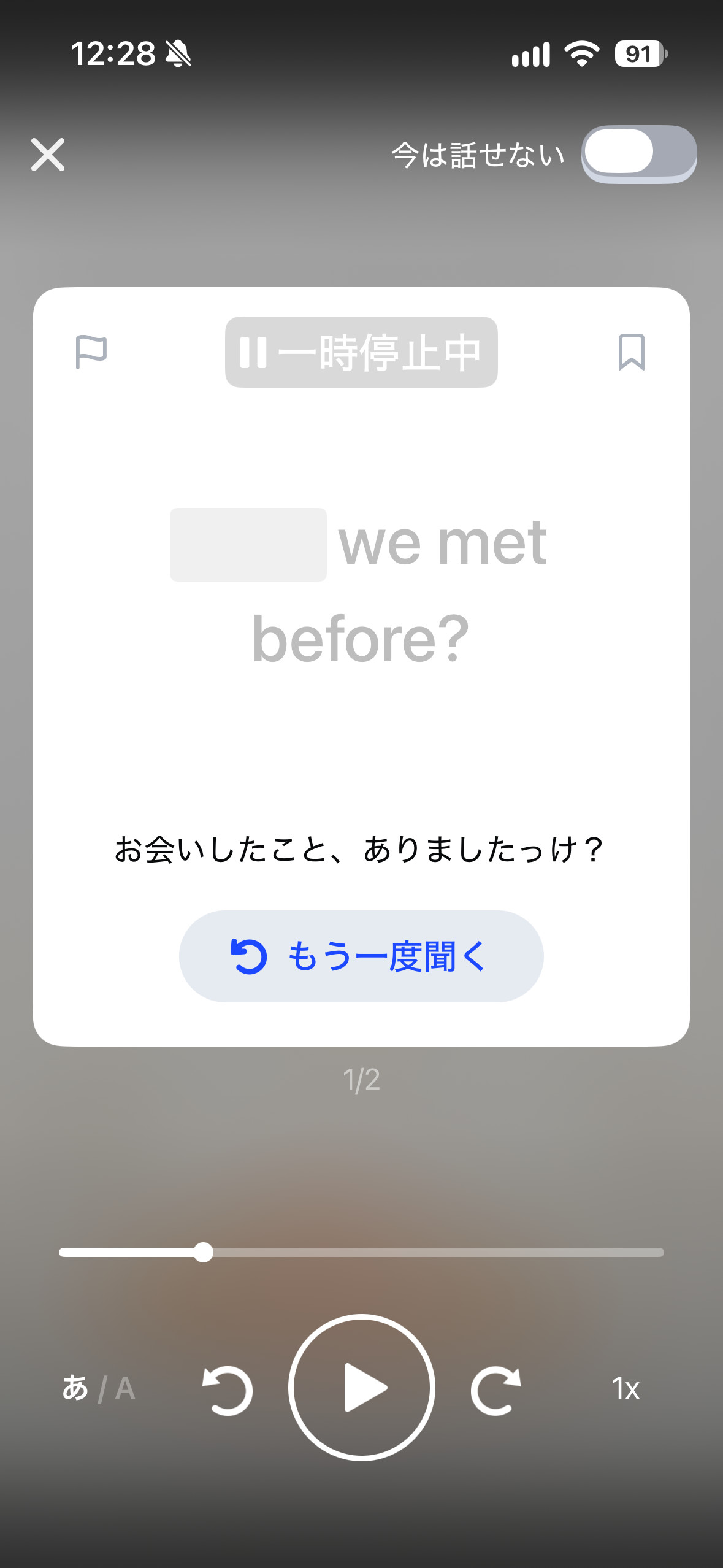
知っているのに話せない人にとって、この反復は口を動かす練習になると感じました。(個人の感想です。)
STEP3|AIと会話して、実際に使ってみる
学んだフレーズを、AI相手に使ってみます。相手がAIなので、間違いを気にせず話せます。
ロールプレイ・Q&A
場面を選んでAIと会話します。会話のあと、文法や表現のフィードバックを確認し、提案された言い方をその場で練習できます。翻訳表示、ヒント、初心者モードなどの設定もあります。
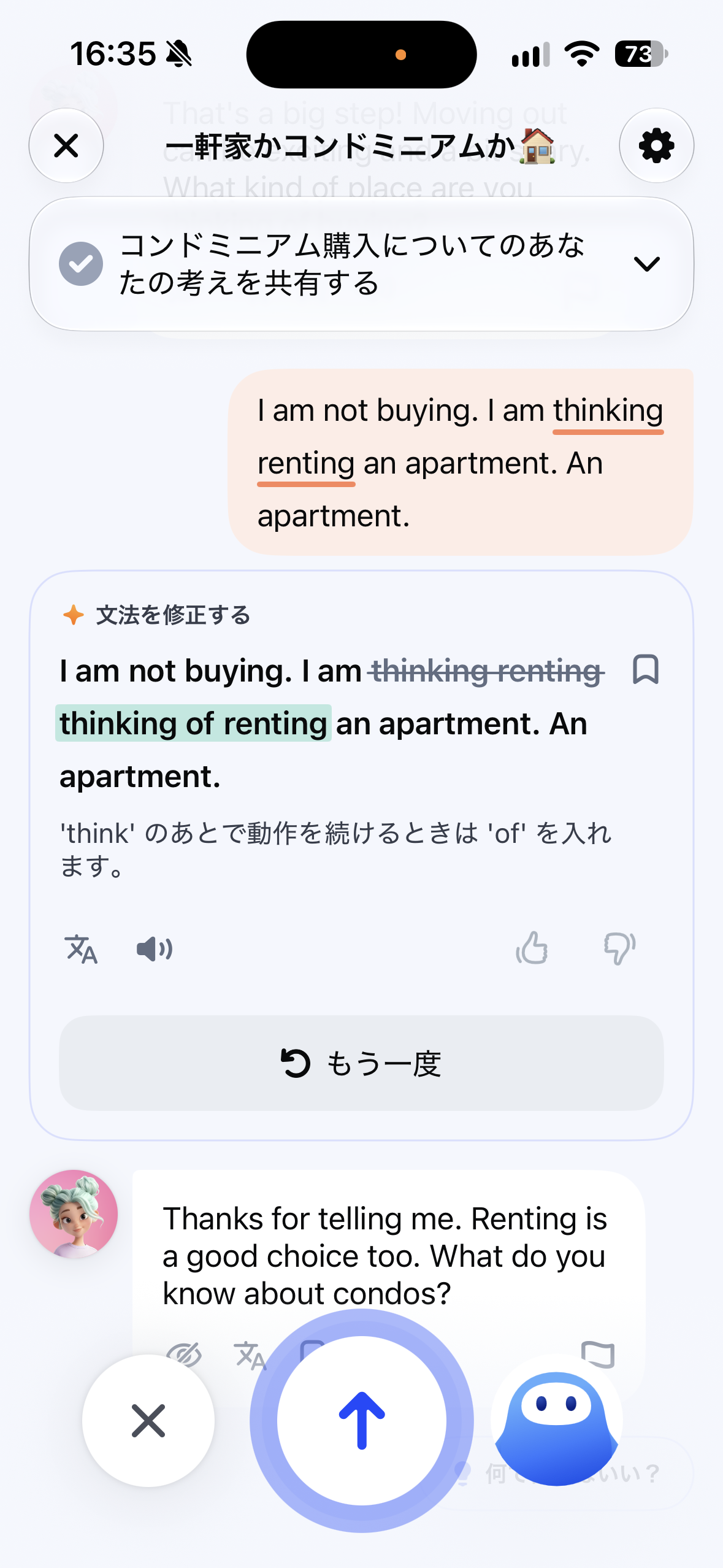
私が選んだのは、不動産会社で「一軒家かコンドミニアムか」を相談する場面です。「コンドミニアム購入についてのあなたの考えを共有する」というタスクが表示され、AIの担当者が英語で話しかけてきます。
言いたいことが出てこないときは、「何て言えばいい?」のボタンで、ヒントの英文を見られます。
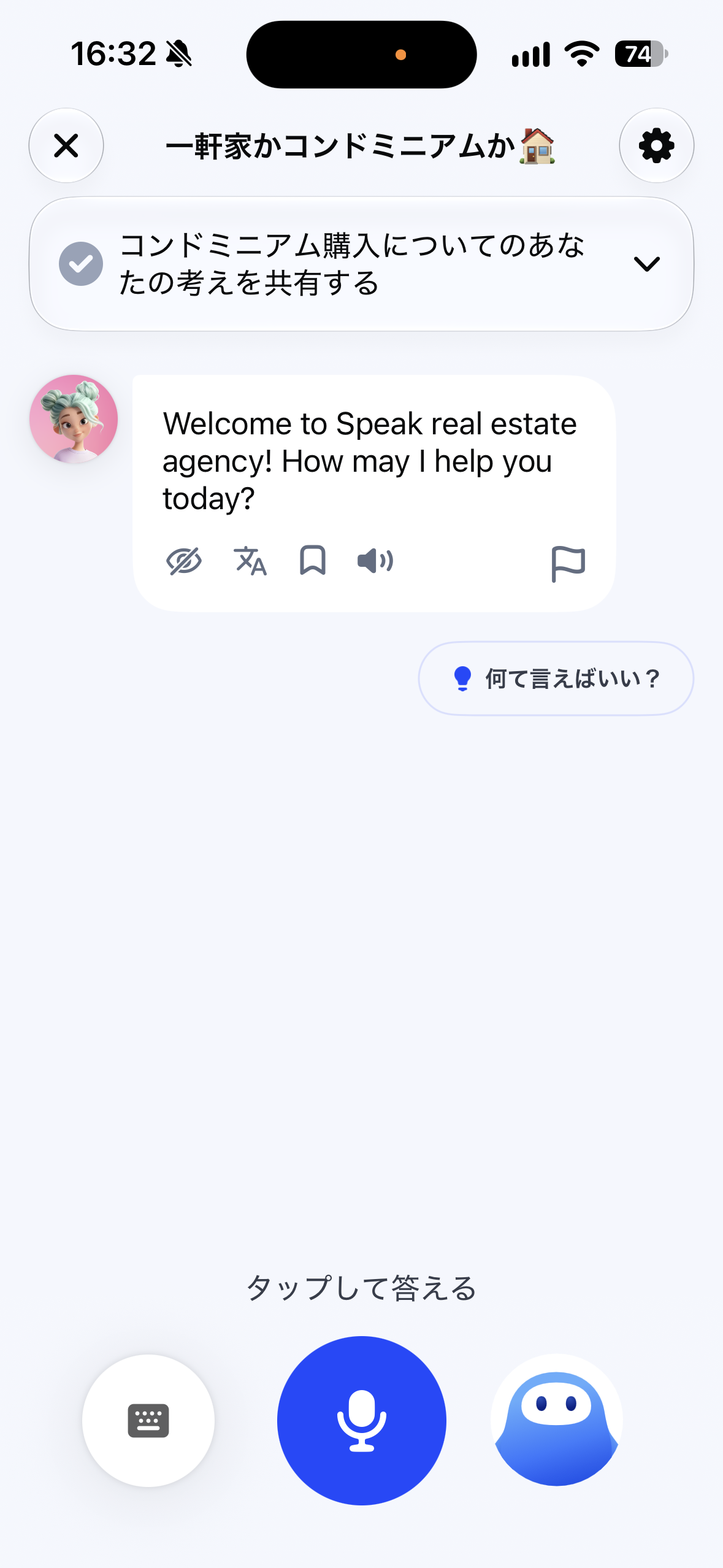
私の画面では、正しく言えた文には「いい回答」と表示されました。ここでも、わざと間違えてみました。「I am thinking of renting an apartment」の of を抜いて、「I am thinking renting an apartment」と言うと、「thinking of renting」に直され、「think のあとで動作を続けるときは of を入れます」と日本語で理由が出ました。clam chowderのときと同じように、間違いをその場で拾ってくれました。「もう一度」のボタンで、言い直せます。
私からひとこと|使い方のコツ
- ヒントの英文に沿って話すのもいいですが、できれば自分の言葉で頑張ってみましょう。
- ヒントをもらいながら、少しずつ進めていきます。
スピークチューター
スピークチューターは、いつでも学習をサポートしてくれる、あなた専属のAI言語学習コーチです。24時間、使えます。日本語と英語の両方で使えます。
公式ヘルプセンター(2025年11月27日更新)には、次のようなことができると書かれています。
- 文法や語彙について質問する
- 実際の会話練習をする
- カジュアルな単語ゲームで遊ぶ
- 自分だけのパーソナライズ・レッスンを作る
- 作ったレッスンを、いつでも復習する
スピークチューターのアイコンは、ホームタブと「練習」の画面の下にあります。フリートークの画面では、右下にあります。
学びたいトピックを伝えると、スピーキング中心のカスタムレッスンを自動で作ってくれます。プレミアムは、1日に使える回数に制限があります。プレミアムプラスは、無制限です。
私の使い方は、このあとのフリートークの、瞬間英作文の説明に書きます。
自分だけのコースを作成
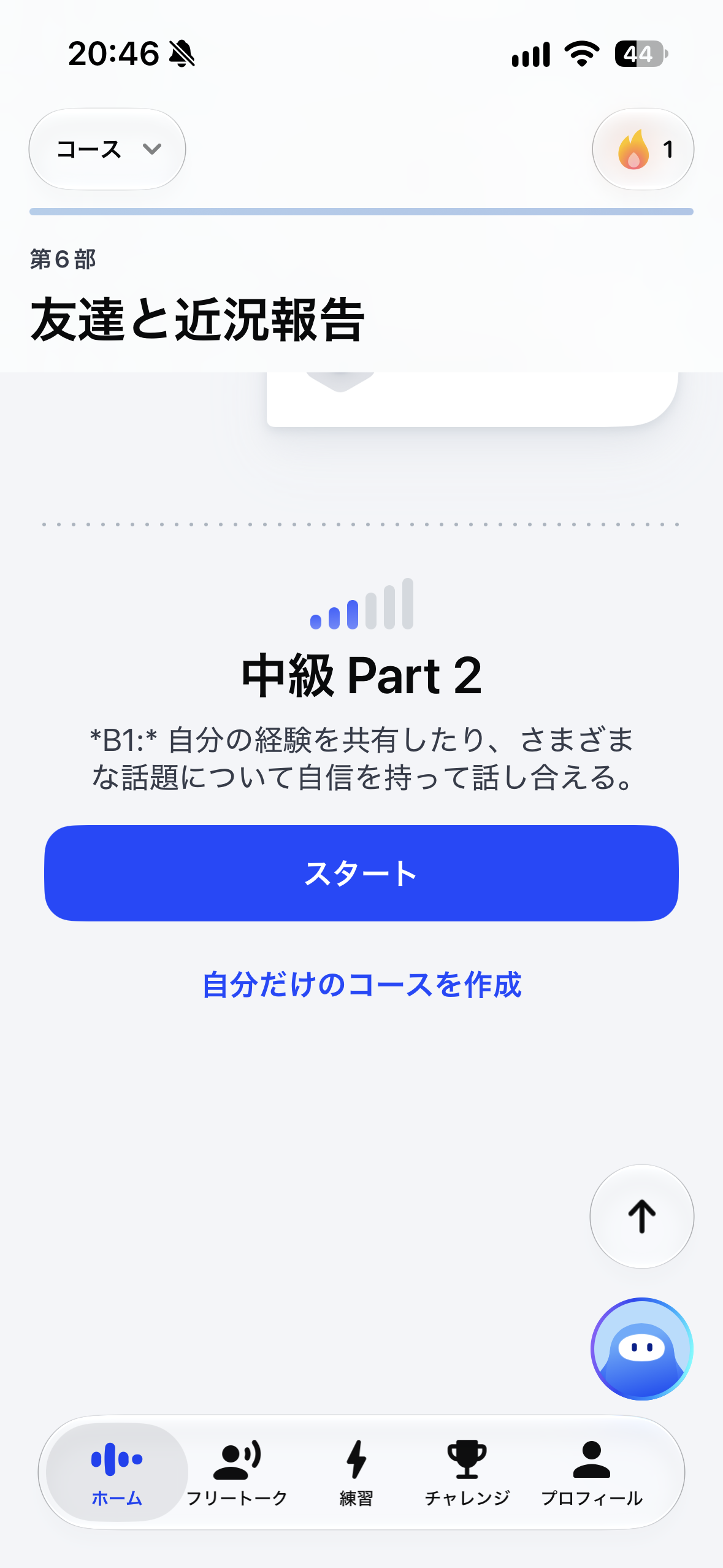
どのコースも、一番下までスクロールすると、「自分だけのコースを作成」のボタンが出てきます。ここから、自分用のコースを作ることができます。
私の画面では、「中級 Part 2」のコースの一番下にありました。
フリートーク(自分のシナリオを作成)
フリートークタブ下部の「自分のシナリオを作成」から、自分の役、AIの役、シナリオを入力して、自由な場面で会話できます。
フリートークには、いろいろなカテゴリーがあります。そのうちの一つが、シャドーイング(聞いた英語を、声に出して繰り返す練習)です。
私は、まず一度、AIの英語を聞きます。そのあと、画面に表示された英文を見ながら、声に出して繰り返します。話す量が足りていない私にとって、ちょうどいい練習になっています。(個人の感想です。)
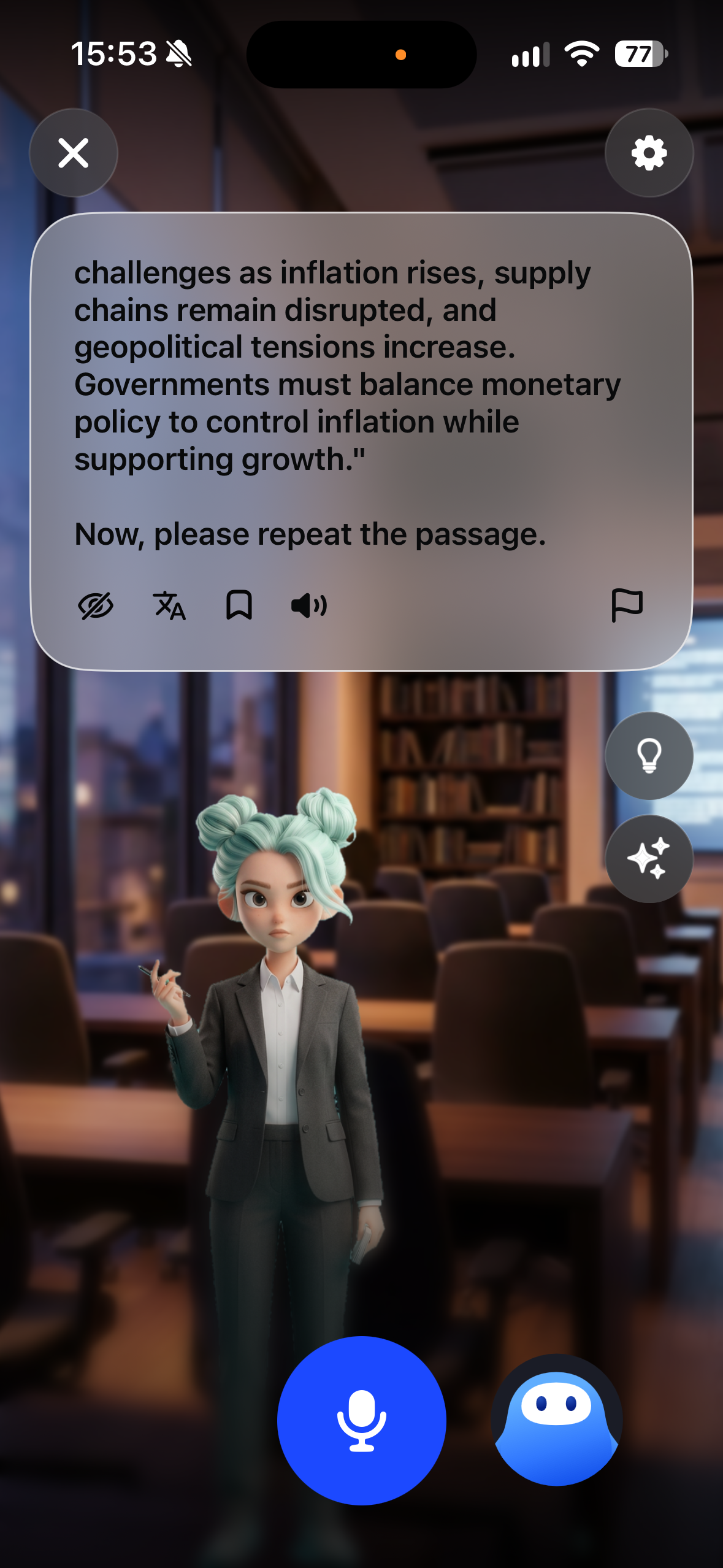
さらに、多くのカテゴリーは、瞬間英作文(日本語を見て、すぐ英語にして言う練習)の形です。いわゆる和文英訳に近い練習です。
画面には、日本語の文が出ます。それを英語にして、声に出します。たとえば、「教育の質の向上は学生がより良い成果を出すことにつながった。」という文です。
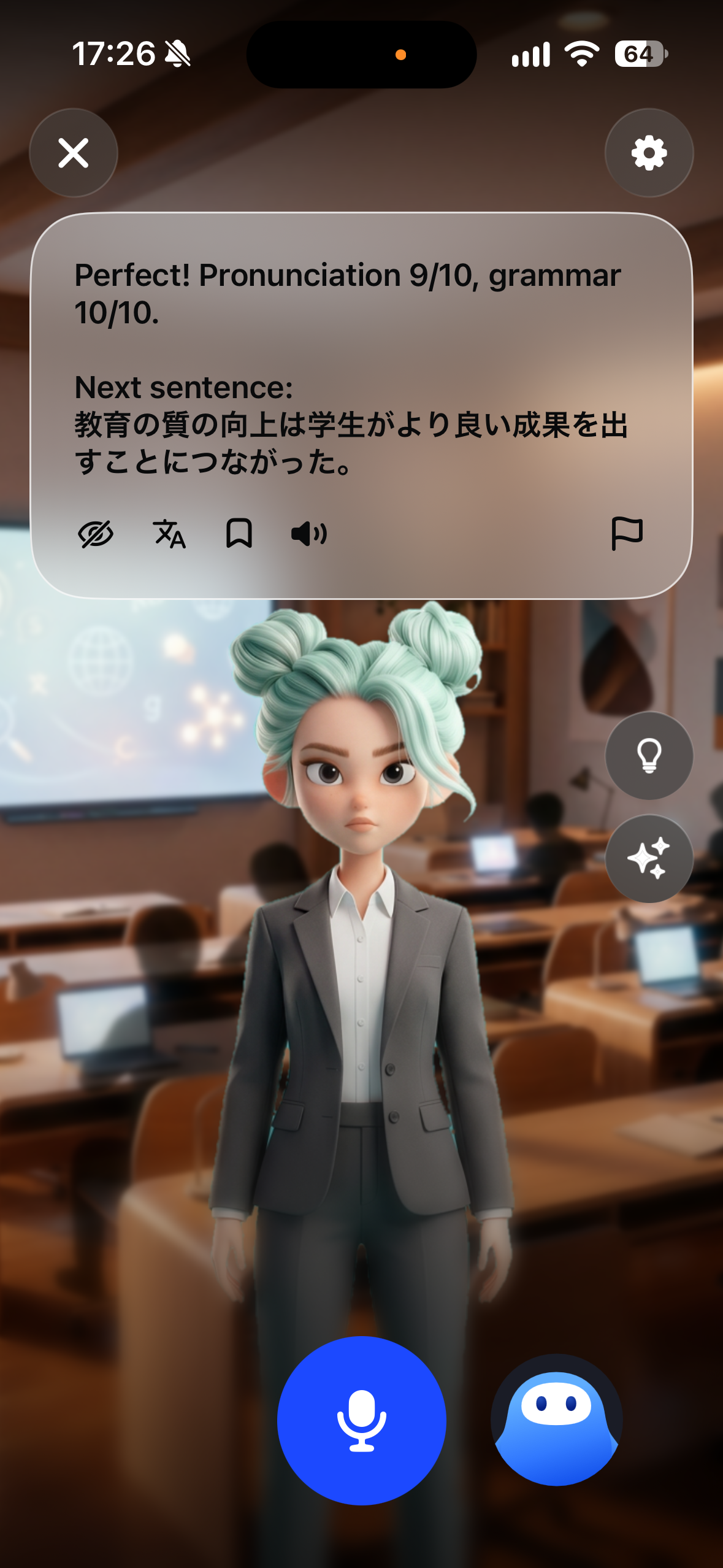
自信がない、わからないときは、画面右下のスピークチューターのマークを押すと、英語を作ってくれます。もちろん、自分で言えるときは、自分で発話しましょう。
発話すると、文法などを採点してくれます。私の場合は、「better outcomes」と複数形にする小さな直しが出ました。直された文をもう一度言うと、次の日本語の文に進みます。
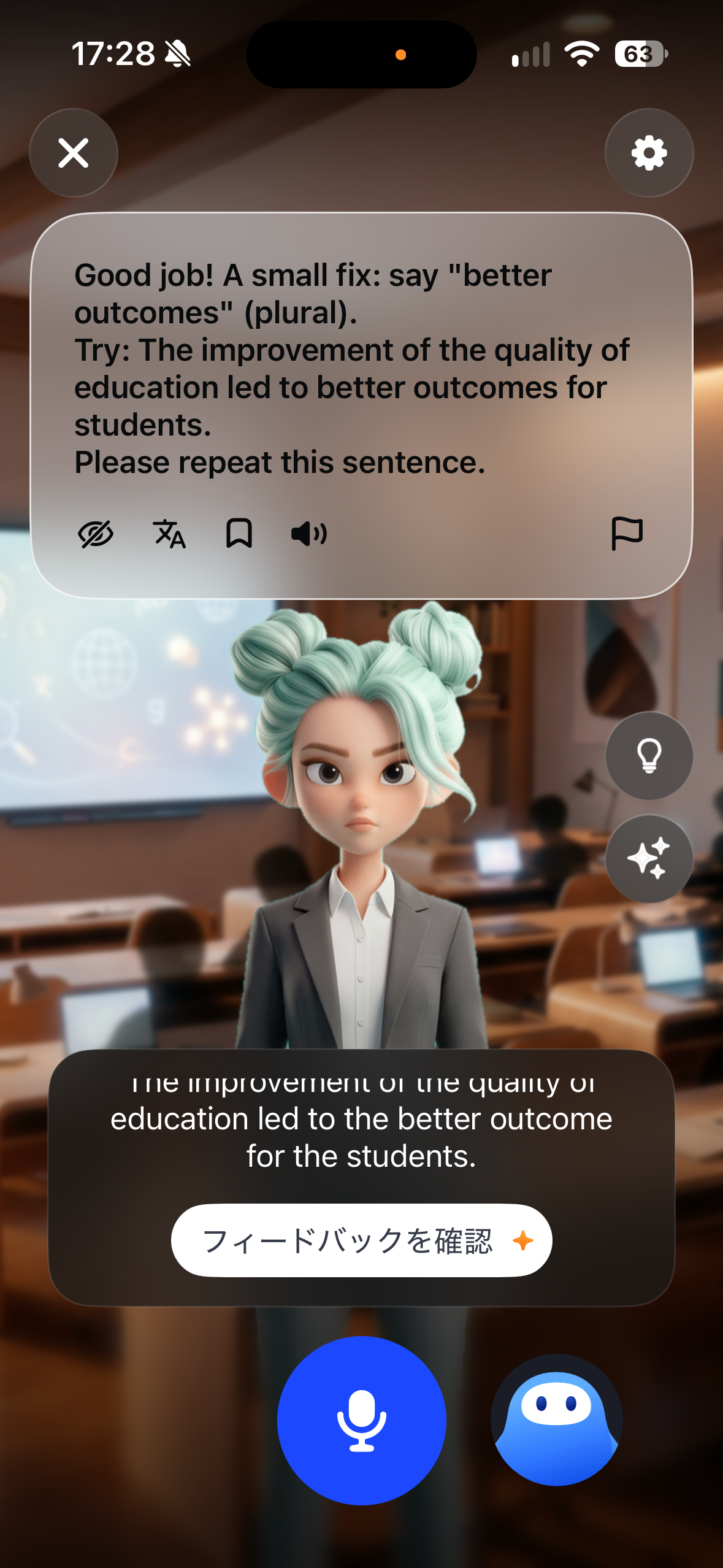
私からひとこと
瞬間英作文は、書くのではなく、発話するのがポイントです。ある程度のスピードで言えないと、なかなか厳しいレベルだと感じました。(個人の感想です。)
よって、自分に合った内容を選んで進めて、少しずつレベルを上げていきましょう。
STEP4|復習レッスンで、間違えた表現を取り戻す
フリートークが終わると、修正点に応じて復習レッスンが自動で作られます。
私の場合は、ロールプレイなどの会話練習で、言い間違えたり、冠詞を間違えたりした点を指摘され、それをもとに復習レッスンが作られました。
「苦手」の画面には、「最近の間違いをもとに作られたレッスン」として、穴埋めの問題が並びます。
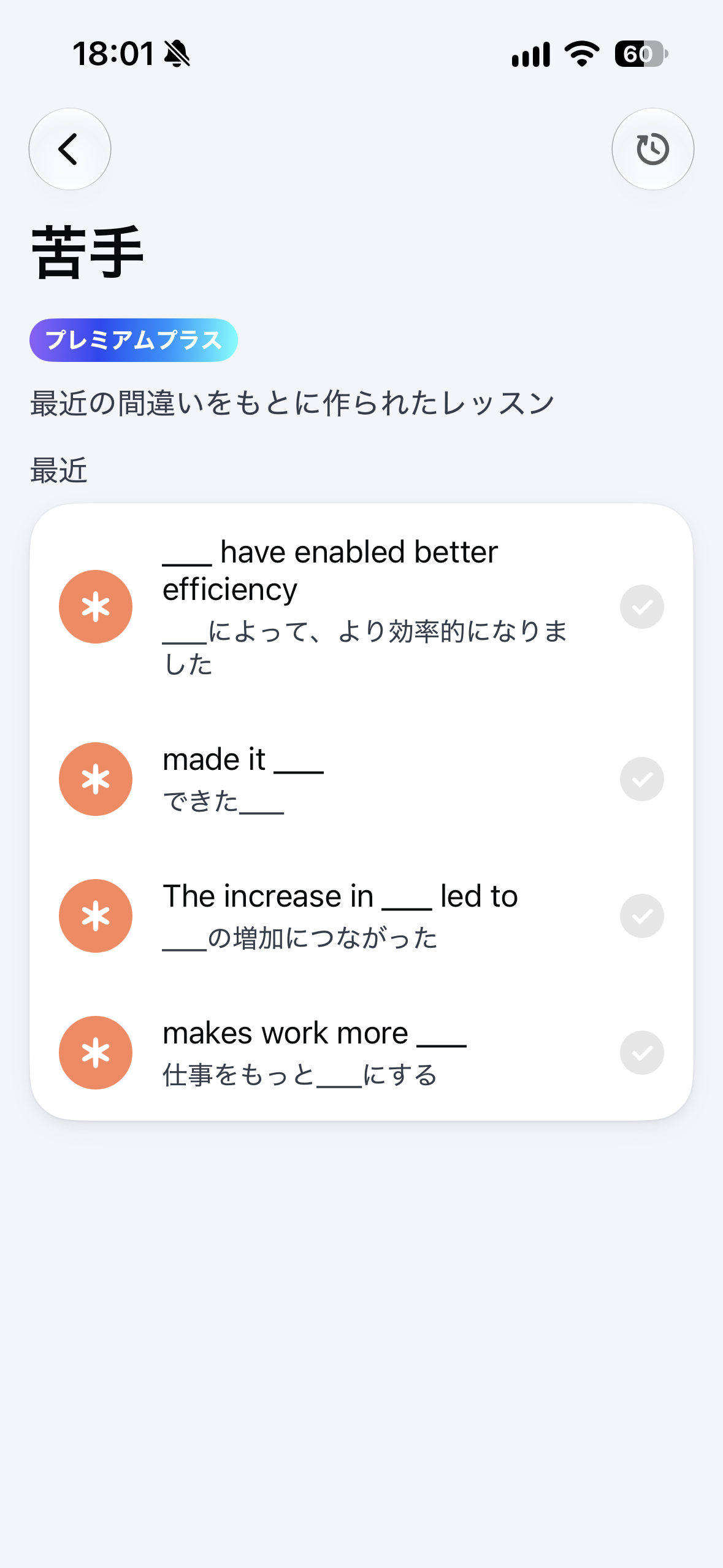
ここは、とても良い機能だと感じました。(個人の感想です。)
ただし、この「苦手」の画面は、プレミアムプラスの機能です。通常のコースには入っていません。
この4ステップは、7日間の無料トライアルで試せます。登録にはクレジットカードが必要で、体験が終わると年額プランが自動で始まります(料金は、下の料金プランの章で確認できます)。試してみたい方は、スピークの7日間無料トライアルを見る から始められます。
使ってわかったこと|個人の感想です
完全な初心者には、まだ早いと感じた
まず正直に言うと、完全な初心者にはまだ早いと感じました。AIの発話は画面に英語のテキストでも表示されます。ただ、それを速く読めて意味が取れる基礎がないと、耳だけでは追いつきません。
逆に、「読めば分かる。でも話すとなると止まる」という人には、相性のいい練習台だと感じました。たとえば、中級者や、資格の点数は高いのに会話が苦手な人です。(個人の感想です。)
ロールプレイを使ってみた意見
ロールプレイでは、ヒントの英文が出てきます。それに沿って話すのもいいですが、できれば、まず自分の言葉で頑張ってみるのがおすすめです。ヒントをもらいながら、少しずつ進めていきます。(個人の感想です。)
私からひとこと
テーマによっては、単語や熟語が出てこないことがあります。そのときは、ヒントの英文を見て、どんどん声に出すことが大事だと感じました。気負わず、落ち込まずに進めましょう。
スピークの料金プラン|プレミアムとプレミアムプラスの違い
公式ページの表示をもとにまとめます(2026年9月19日時点)。料金は変わることがあるため、申し込む前に公式ページで最新の内容をご確認ください。
| プレミアム | プレミアムプラス | |
|---|---|---|
| 公式の説明 | 制限つきでスピークが使えるプラン | すべての機能が無制限で使えるプラン |
| 年額 | 19,800円 | 29,800円 |
| 1か月あたり(年額を12か月で割った金額) | 1,650円 | 2,483円 |
| スピークカリキュラム | ○ | ○ |
| ロールプレイ | ○ | ○ |
| スピークチューター | ○ | ○ |
| 個人最適化プラン | — | ○ |
| 弱点強化 | — | ○ |
| 興味レッスン | — | ○ |
月払いは、割引の対象外です。体験は、初回のユーザーに限られます。
表の範囲では、2つのプランの違いは、個人最適化プラン、弱点強化、興味レッスンの3つです。プレミアムは、公式に「制限つき」と書かれています。私は今回、プレミアムプラスで試しています。
復習の機能は、プランで違います
公式ヘルプセンターの比較表(2025年11月28日更新)によると、復習に関わる機能のプラン差は、次のとおりです。
- スマートレビュー:プレミアム、プレミアムプラスの両方で使えます。学んだ表現を、あとから復習する機能です。私の画面には、「コースのレッスンを受けてロックを解除」と表示されていました。
- 苦手な部分にフォーカス:プレミアムプラスだけの機能です。アプリの画面では、「苦手」と表示されます。
私の画面では、「練習」タブの「復習」に、スマートレビュー、保存した表現、苦手、興味が並んでいました。「苦手」と「興味」には「プレミアムプラス」の表示があり、「苦手」には「4件の新しいミスを確認しましょう」と出ていました。
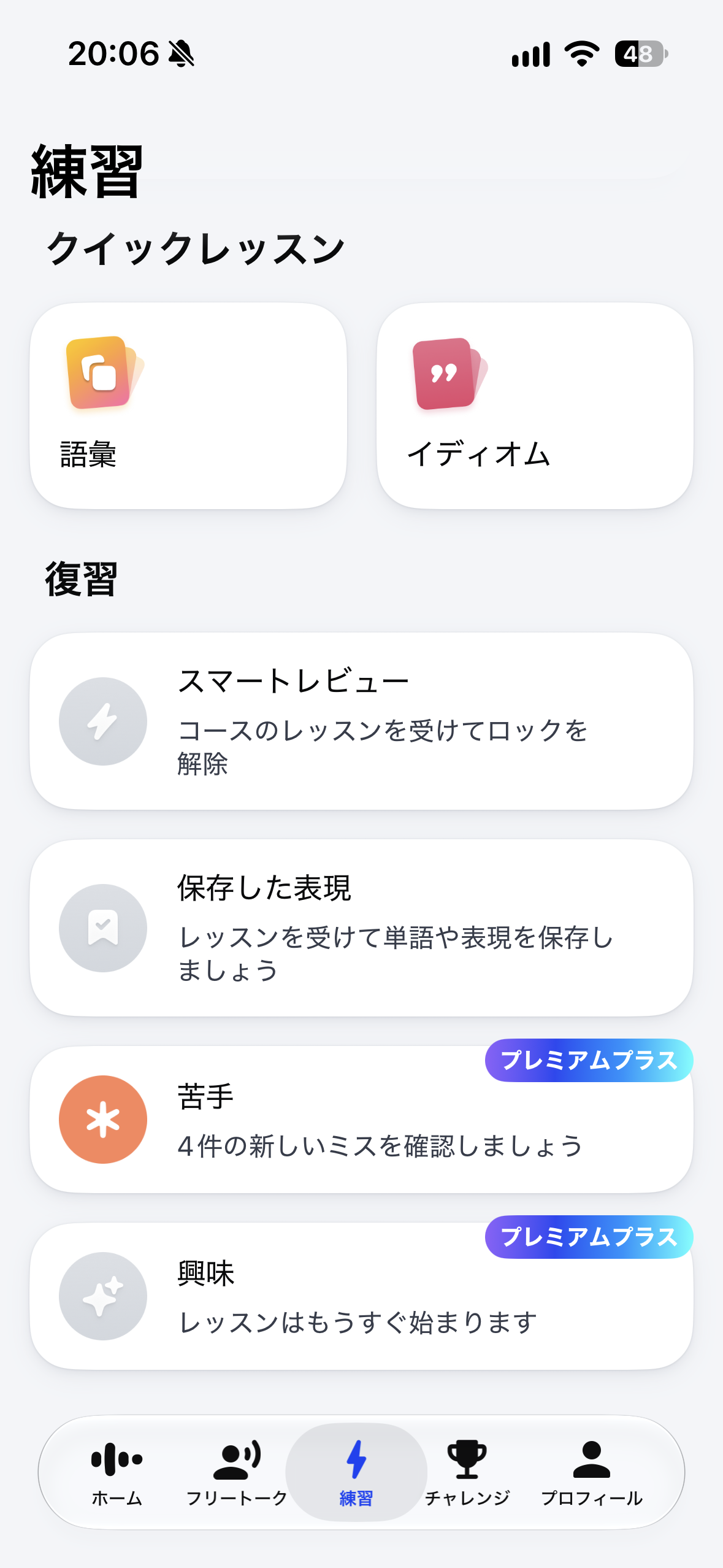
私が使った「苦手」の画面(最近の間違いをもとに作られたレッスン)は、プレミアムプラスの機能で、通常のコースには入っていません。とても良い機能だと感じました。(個人の感想です。)
7日間の無料トライアルと、注意点
スピークには7日間の無料トライアルがあります(初回のユーザーのみ)。体験期間中は、いつでもキャンセルできます。「知っている表現を、声に出して言えるか」を、料金をかけずに試せます。
【ご注意】無料トライアルが終わると、年額プランが自動で始まります
プレミアムなら年額19,800円、プレミアムプラスなら年額29,800円が請求されます。公式の申込画面では、請求日は体験開始の7日後と表示されていました。
合わないと感じたら、体験期間中にキャンセルすれば、料金はかかりません。登録には、クレジットカードの登録が必要です。
申込画面には、1ヶ月間体験(180円)の選択肢も表示されていました。
スピークのデメリット|合わなかった点
AIが質問で返してくることが多い
AIは、会話を終わらせないように、どんどん質問してきます。会話が続くので、いい面もあります。ただ、少し多いと感じる時もあります。(個人の感想です。)
私は、逆にこちらから質問し返して、トレーニングしています。たとえば、次のような表現です。
- 「How about you?」(あなたはどう?)
- 「What do you think?」(どう思う?)
- 「Have you ever been there?」(そこに行ったことある?)
文法を体系的に学ぶ用途には向かない
英文法の重要単元や構文などの学習には、向いていません。(講師としての意見です。)
ここは、やはり、インプットするための書籍やサイトを知る必要があります。この件については、また別の機会にご案内します。
スピークが向いている人・向いていない人
通訳・講師の視点で、正直に切り分けます。
向いているのは——語彙も文法もある程度あるのに、話す習慣だけがない人。資格の点数は高いのに、会話が苦手な人。外国人にふと聞かれたとき、パッと答えられるようになりたい人。海外旅行で、会話に一歩踏み込みたい人。つまり、知識はあるのに、出力だけが追いついていないあなたです。
向いていないのは——中学英語からゼロで積み上げたい完全初心者や、すでに会話の場数を十分に踏んだ上級者。前者には少し早く、後者にはやや物足りないかもしれません。
Xの口コミ|良い声と、気になる声
口コミは、私がXで見た範囲での傾向をまとめます。公開されている投稿は、Xの埋め込みで紹介します。良い声と、気になる声の両方を載せます。
良い口コミの傾向
私が見た範囲では、全体として、良い口コミが多い印象でした。その中から、3つを紹介します。
気になる口コミの傾向
気になる声として目にしたのは、無料体験のあとの、年額払いについてです。体験が終わると、年額プランが自動で始まります。この点は、上の「7日間の無料トライアルと、注意点」の枠で、注意を促しています。
申し込むときは、体験期間中にキャンセルすれば料金がかからないことも、あわせて確認してください。
まとめ|声に出す練習の、最初の一歩
英語を話せるようになるには、知識を増やすより、声に出す回数を増やすことが大切です。スピークは、その練習を1つのアプリで進められます。
知識はもう、十分にあります。足りなかったのは、声に出す回数だけかもしれません。
合うか合わないかは、やってみないと分かりません。7日間の無料トライアルで、まず声に出すところから試してみてください。
無料トライアルの登録にはクレジットカードが必要で、体験が終わると年額プランが自動で始まります。合わないと感じたら、体験期間中にキャンセルしてください。